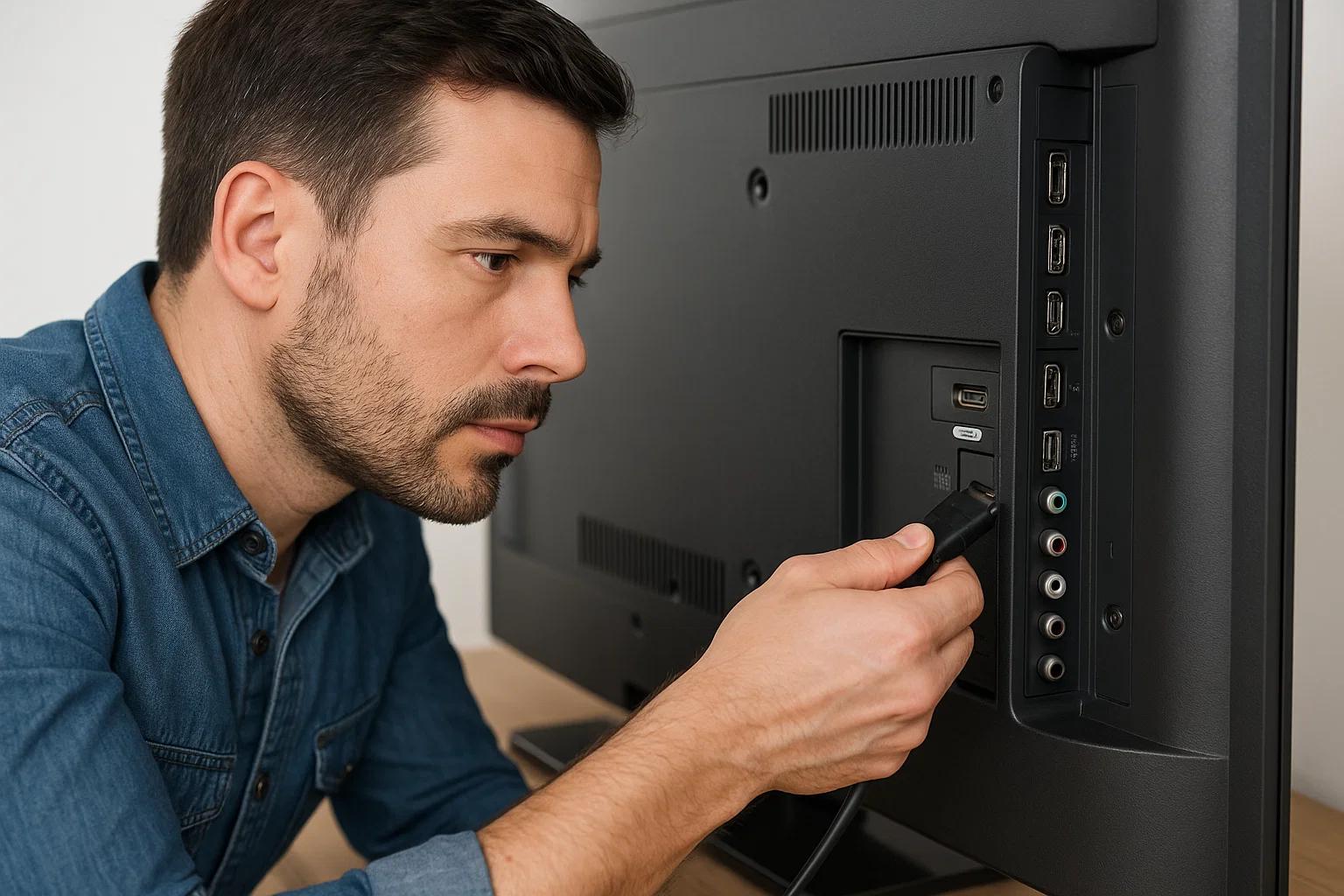
Podłączenie telewizora wymaga połączenia go z anteną naziemną lub kablem internetowym oraz z urządzeniami dodatkowymi jak dekoder, komputer czy telefon za pomocą odpowiednich kabli.
W naszym doświadczeniu z instalacji tysięcy telewizorów najczęstsze pytania dotyczą podłączenia internetu, anteny DVB-T2 oraz urządzeń zewnętrznych przez HDMI. W tym przewodniku przedstawimy wszystkie niezbędne kroki dla każdego typu połączenia - od podstawowej anteny po zaawansowane łączenie z telefonem i komputerem.
Jak podłączyć telewizor do anteny naziemnej?
Podłączenie telewizora do anteny naziemnej wymaga kabla antenowego z wtyczką F lub IEC, który łączysz z gniazdem antenowym w ścianie i wejściem ANT IN w telewizorze.
To najprostsza metoda odbioru bezpłatnych kanałów telewizji cyfrowej DVB-T2. W Polsce dostępnych jest około 25-30 bezpłatnych kanałów HD w zależności od lokalizacji.
Krok po kroku - podłączenie kabla antenowego:
- Zlokalizuj gniazdo antenowe w ścianie (okrągłe gniazdo z gwintowaną wtyczką lub płaskie gniazdo IEC).
- Przygotuj kabel antenowy z odpowiednią wtyczką - F (gwintowana) lub IEC (płaska).
- Wkręć lub wciśnij wtyczkę do gniazda ściennego.
- Drugi koniec kabla podłącz do wejścia antenowego w telewizorze oznaczonego jako "ANT IN", "RF IN" lub ikoną anteny.
- Dokręć lub dociśnij wtyczkę, aby zapewnić stabilne połączenie.
Pan Andrzej z Lublina przez tydzień nie mógł złapać żadnych kanałów. Okazało się, że kabel antenowy był tylko luźno wsadzony, bez dokręcenia - po dokręceniu wtyczki telewizor znalazł wszystkie 28 dostępnych kanałów.
Automatyczne wyszukiwanie kanałów DVB-T:
- Włącz telewizor i naciśnij przycisk "Menu" lub "Settings" na pilocie.
- Przejdź do sekcji "Kanały", "Ustawienia antenowe" lub "Broadcast".
- Wybierz opcję "Automatyczne wyszukiwanie" lub "Auto tuning".
- Wybierz typ sygnału: "Antena" lub "DVB-T/T2" (nie "Kabel" ani "Satelita").
- Uruchom skanowanie - proces trwa 3-8 minut.
- Po zakończeniu telewizor zapisze wszystkie znalezione kanały.
W Polsce telewizja naziemna DVB-T2 nadaje w jakości HD (1080p) i nie wymaga żadnych opłat abonamentowych. Jeśli nie znajdujesz kanałów, sprawdź czy twoja lokalizacja ma zasięg nadajników na stronie DVB-T2.gov.pl.
Podłączenie zewnętrznego dekodera DVB-T2 (dla starszych telewizorów):
- Podłącz kabel antenowy do wejścia "ANT IN" w dekoderze DVB-T2.
- Połącz dekoder z telewizorem kablem HDMI (najlepsza jakość) lub SCART/Eurozłącze (starsze telewizory).
- Włącz dekoder i telewizor.
- Na pilocie telewizora wybierz odpowiednie źródło: HDMI 1/2/3 lub AV (dla SCART).
- W menu dekodera uruchom automatyczne wyszukiwanie kanałów.
Pani Maria z Kielc miała 15-letni telewizor bez wbudowanego tunera DVB-T2. Po podłączeniu zewnętrznego dekodera za 89 zł mogła oglądać wszystkie kanały HD bez wymiany telewizora.
| Typ telewizora | Sposób podłączenia anteny | Jakość obrazu |
|---|
| Telewizor z DVB-T2 (po 2013) | Bezpośrednio kabel do ANT IN | Full HD 1080p |
| Telewizor bez DVB-T2 (przed 2013) | Przez zewnętrzny dekoder DVB-T2 | Full HD 1080p |
| Bardzo stary telewizor (kineskopowy) | Przez dekoder z wyjściem SCART | SD 576i (niska) |
Przejdźmy teraz do podłączenia telewizora do internetu - kluczowego dla korzystania z Netflix, YouTube i innych platform streamingowych.
Jak podłączyć telewizor do internetu?
Podłączenie telewizora do internetu możesz wykonać na trzy sposoby: przez kabel Ethernet (najpewniejszy), przez Wi-Fi (najwygodniejszy) lub przez zewnętrzne urządzenie jak Chromecast czy konsola.
Wybór metody zależy od modelu telewizora, odległości od routera i twoich preferencji. Połączenie kablowe zapewnia największą stabilność, podczas gdy Wi-Fi daje swobodę lokalizacji telewizora.
Poznajmy szczegóły każdej metody, zaczynając od najbardziej stabilnej - kabla Ethernet.
Jak podłączyć telewizor do internetu przez kabel Ethernet?
Podłączenie telewizora przez kabel Ethernet wymaga kabla sieciowego z wtyczkami RJ-45, który łączysz między portem LAN w routerze a portem LAN w telewizorze.
To najbardziej niezawodna metoda - eliminuje problemy z zasięgiem Wi-Fi, zakłóceniami i zapewnia pełną prędkość internetu. Szczególnie ważne przy streamingu 4K, który wymaga minimum 25 Mbps.
Krok po kroku - podłączenie kabla Ethernet:
- Kup kabel Ethernet (sieciowy) odpowiedniej długości - kategoria Cat 5e lub Cat 6.
- Zlokalizuj port LAN w routerze (żółte lub niebieskie gniazda z tyłu routera).
- Zlokalizuj port LAN w telewizorze (z boku lub z tyłu, oznaczony ikoną sieci lub napisem "LAN").
- Włóż wtyczki RJ-45 do obu portów - usłyszysz kliknięcie potwierdzające zamknięcie zatrzasku.
- Kabel poprowadź wzdłuż ściany lub pod wykładziną, aby nie przeszkadzał.
Pan Tomasz z Gdańska miał problem z buforowaniem Netflix w 4K przez Wi-Fi. Po podłączeniu kabla Ethernet streaming działa płynnie - prędkość wzrosła z 35 Mbps do pełnych 300 Mbps oferowanych przez operatora.
Konfiguracja połączenia w telewizorze:
- Włącz telewizor i naciśnij przycisk "Menu" lub "Settings".
- Przejdź do sekcji "Sieć", "Network" lub ikona Wi-Fi/globus.
- Wybierz "Połączenie przewodowe", "Wired" lub "Ethernet".
- Telewizor automatycznie wykryje połączenie i pobierze ustawienia z routera (DHCP).
- Po kilku sekundach zobaczysz komunikat "Połączono z internetem" lub "Connected".
- Przetestuj połączenie uruchamiając aplikację YouTube lub Netflix.
Jeśli telewizor nie wykrywa połączenia kablowego, sprawdź czy kabel jest dobrze włożony i czy lampka LAN w routerze świeci się (najczęściej zielona lub pomarańczowa).
Jak podłączyć telewizor do internetu przez Wi-Fi?
Podłączenie telewizora przez Wi-Fi wymaga tylko wyboru sieci domowej w ustawieniach telewizora i wprowadzenia hasła - nie potrzebujesz żadnych kabli.
To najwygodniejsza metoda, szczególnie gdy telewizor jest daleko od routera. Wymaga smart TV z wbudowanym modułem Wi-Fi (większość modeli po 2015 roku).
Krok po kroku - połączenie przez Wi-Fi:
- Włącz telewizor i otwórz "Menu" lub "Settings" na pilocie.
- Przejdź do sekcji "Sieć" → "Ustawienia sieciowe" → "Wi-Fi".
- Wybierz "Połączenie bezprzewodowe" lub "Wireless".
- Poczekaj, aż telewizor wyświetli listę dostępnych sieci Wi-Fi (5-15 sekund).
- Wybierz swoją domową sieć z listy (rozpoznasz ją po nazwie SSID).
- Wprowadź hasło do sieci Wi-Fi używając klawiatury ekranowej i pilota.
- Zatwierdź i poczekaj na połączenie (10-30 sekund).
- Zobaczysz komunikat "Połączono" i ikonę Wi-Fi na ekranie.
Pani Joanna z Poznania nie mogła połączyć telewizora Samsung z Wi-Fi mimo prawidłowego hasła. Problem rozwiązała zmiana w routerze zabezpieczeń z WPA3 na WPA2 - starsze telewizory nie obsługują najnowszego standardu.
Rozwiązywanie problemów z Wi-Fi:
- Telewizor nie widzi sieci - sprawdź czy router ma włączone rozgłaszanie SSID, przesuń router bliżej lub zmień kanał Wi-Fi na mniej zatłoczony.
- Słaby sygnał - użyj repeatera Wi-Fi, systemu Mesh lub przełącz się na pasmo 2,4 GHz (większy zasięg niż 5 GHz).
- Błąd hasła - sprawdź wielkość liter, spacje i znaki specjalne - hasło musi być identyczne jak w routerze.
- Brak internetu mimo połączenia - zrestartuj router (odłącz na 60 sekund) i telewizor.
| Typ połączenia | Zalety | Wady |
|---|
| Kabel Ethernet | Maksymalna stabilność, pełna prędkość, brak zakłóceń | Wymaga prowadzenia kabla, ograniczona mobilność |
| Wi-Fi | Brak kabli, łatwa instalacja, mobilność | Możliwe zakłócenia, słabszy sygnał przez ściany |
| Przez urządzenie zewnętrzne | Działa ze starymi telewizorami bez smart funkcji | Dodatkowy koszt urządzenia, więcej pilotów |
W naprawa.pl możesz zamówić fachowca, który profesjonalnie skonfiguruje połączenie internetowe w twoim telewizorze na terenie całej Polski w kilka minut.
Jak podłączyć stary telewizor do internetu?
Stary telewizor bez funkcji smart podłączysz do internetu przez zewnętrzne urządzenie streamingowe: Chromecast, Amazon Fire Stick, Apple TV lub Android TV Box.
Urządzenia te kosztują od 150 do 800 zł i zamieniają każdy telewizor z portem HDMI w smart TV z dostępem do Netflix, YouTube, HBO Max i innych platform.
Najlepsze urządzenia do podłączenia starego telewizora:
- Google Chromecast (200-300 zł) - najprostszy w obsłudze, sterowanie telefonem, obsługa 4K.
- Amazon Fire TV Stick (250-350 zł) - własny pilot, Alexa, duży wybór aplikacji.
- Apple TV 4K (700-900 zł) - najwyższa jakość, integracja z iPhone/iPad, drogi.
- Xiaomi Mi TV Stick (150-200 zł) - najtańsza opcja, Android TV, pilot z Google Assistant.
- Android TV Box (200-500 zł) - największa elastyczność, instalacja dodatkowych aplikacji.
Krok po kroku - podłączenie Chromecast do starego telewizora:
- Podłącz Chromecast do portu HDMI w telewizorze (z boku lub z tyłu).
- Podłącz zasilacz USB Chromecast do gniazdka elektrycznego.
- Włącz telewizor i zmień źródło na odpowiedni HDMI (gdzie podłączyłeś Chromecast).
- Zobaczysz ekran powitalny Chromecast z instrukcją konfiguracji.
- Pobierz aplikację "Google Home" na telefon (Android lub iPhone).
- Otwórz aplikację i dodaj nowe urządzenie - wybierz "Skonfiguruj urządzenie" → "Chromecast".
- Postępuj według instrukcji w aplikacji - połącz Chromecast z Wi-Fi domowym.
- Po konfiguracji możesz przesyłać treści z telefonu na telewizor lub instalować aplikacje.
Pan Krzysztof z Katowic miał 12-letni telewizor Philips bez żadnych funkcji smart. Po zakupie Chromecast za 249 zł i 15-minutowej konfiguracji może oglądać Netflix, YouTube i Disney+ w jakości 4K.
Przejdźmy teraz do podłączenia komputera lub laptopa do telewizora - przydatne do pracy, prezentacji i grania.
Jak podłączyć telewizor do komputera lub laptopa?
Podłączenie telewizora do komputera możesz wykonać przewodowo przez kabel HDMI (najprostsza metoda) lub bezprzewodowo przez Miracast, Chromecast lub AirPlay.
Połączenie przewodowe zapewnia najlepszą jakość obrazu i zerowe opóźnienia - idealne do gier i pracy. Bezprzewodowe daje swobodę i eliminuje kable, ale może mieć lekkie opóźnienie (50-200 ms).
Przyjrzyjmy się obu metodom szczegółowo, zaczynając od klasycznego kabla HDMI.
Jak podłączyć telewizor do komputera przez HDMI?
Podłączenie komputera do telewizora przez HDMI wymaga kabla HDMI, który łączysz między portem HDMI w komputerze/laptopie a portem HDMI w telewizorze.
Kabel HDMI przenosi jednocześnie obraz i dźwięk w najwyższej jakości - do 4K 60fps lub nawet 8K 30fps przy HDMI 2.1. To najprostsza i najbardziej niezawodna metoda.
Krok po kroku - podłączenie przez HDMI:
- Kup kabel HDMI odpowiedniej długości (1,5-5 metrów) - sprawdź wersję: HDMI 2.0 dla 4K 60Hz, HDMI 2.1 dla 4K 120Hz.
- Wyłącz komputer i telewizor (opcjonalnie, ale zalecane).
- Zlokalizuj port HDMI w komputerze/laptopie (z boku lub z tyłu, prostokątne gniazdo 1,5 cm x 0,5 cm).
- Zlokalizuj port HDMI w telewizorze (z boku lub z tyłu, oznaczony "HDMI 1", "HDMI 2" itp.).
- Włóż wtyczki HDMI do obu portów - wejdą tylko w jedną stronę.
- Włącz telewizor i komputer.
- Na pilocie telewizora naciśnij przycisk "Source" lub "Input" i wybierz odpowiedni port HDMI.
Jeśli laptop nie ma pełnowymiarowego HDMI (np. MacBook, ultrabooki), potrzebujesz adaptera: USB-C do HDMI, Mini HDMI do HDMI lub Thunderbolt do HDMI (30-80 zł).
Konfiguracja wyświetlacza w systemie Windows:
- Po podłączeniu Windows automatycznie wykryje telewizor jako drugi monitor.
- Kliknij prawym przyciskiem na pulpicie → "Ustawienia wyświetlania".
- Przewiń w dół do sekcji "Wiele wyświetlaczy".
- Wybierz tryb: "Duplikuj" (ten sam obraz na obu ekranach) lub "Rozszerz" (telewizor jako dodatkowa przestrzeń robocza).
- Możesz też wybrać "Tylko drugi ekran" - wyłączy to monitor laptopa i będzie działał tylko telewizor.
- Dostosuj rozdzielczość - wybierz natywną rozdzielczość telewizora (np. 1920x1080 dla Full HD, 3840x2160 dla 4K).
Konfiguracja wyświetlacza w systemie macOS:
- Po podłączeniu Mac automatycznie wykryje telewizor.
- Kliknij logo Apple → "Preferencje systemowe" → "Monitory".
- Przejdź do zakładki "Układ".
- Zaznacz "Funkcja lustrzanego odbicia" dla duplikacji lub odznacz dla rozszerzonego pulpitu.
- Dostosuj rozdzielczość w zakładce "Monitor" - wybierz natywną rozdzielczość telewizora.
Pan Piotr z Wrocławia podłączył laptopa do telewizora 55 cali przez HDMI, aby grać w gry na dużym ekranie. Problem z opóźnieniem obrazu rozwiązał włączeniem trybu "Game Mode" w ustawieniach telewizora - input lag spadł z 85ms do 12ms.
Brak dźwięku z telewizora po podłączeniu HDMI?
Jeśli po podłączeniu komputera przez HDMI obraz działa, ale dźwięk leci z laptopa zamiast z telewizora, musisz zmienić urządzenie audio w systemie. W Windows: kliknij ikonę głośnika na pasku zadań → wybierz nazwę telewizora z listy. W macOS: kliknij logo Apple → Preferencje systemowe → Dźwięk → Wyjście → wybierz telewizor.
Zamów konfigurację sprzętu RTV
Jak podłączyć telewizor do laptopa bezprzewodowo?
Podłączenie laptopa do telewizora bezprzewodowo możesz wykonać przez Miracast (Windows), AirPlay (Mac) lub Chromecast - wszystkie metody wymagają wsparcia tych technologii przez telewizor lub zewnętrznego adaptera.
Bezprzewodowe połączenie eliminuje kable, ale wymaga dobrego Wi-Fi i może mieć opóźnienie 50-200 ms - nie najlepsze do dynamicznych gier, ale idealne do prezentacji, filmów i przeglądania internetu.
Miracast - dla Windows 10/11:
- Upewnij się, że telewizor obsługuje Miracast lub podłącz adapter Miracast do HDMI.
- Na laptopie naciśnij Windows + K lub otwórz Centrum akcji → "Połącz".
- Poczekaj, aż pojawi się lista dostępnych wyświetlaczy bezprzewodowych.
- Wybierz swój telewizor z listy.
- Na ekranie telewizora potwierdź połączenie (jeśli wymagane).
- Obraz z laptopa pojawi się na telewizorze - możesz wybrać tryb duplikacji lub rozszerzenia.
AirPlay - dla Mac:
- Upewnij się, że telewizor obsługuje AirPlay 2 (większość Smart TV Samsung, LG, Sony od 2019) lub podłącz Apple TV.
- Mac i telewizor muszą być w tej samej sieci Wi-Fi.
- Kliknij ikonę AirPlay w pasku menu (ekran z trójkątem) lub Centrum sterowania.
- Wybierz swój telewizor z listy.
- Wprowadź kod wyświetlony na telewizorze (przy pierwszym połączeniu).
- Obraz z Maca pojawi się na telewizorze.
Chromecast - dla każdego systemu:
- Podłącz Chromecast do telewizora i skonfiguruj z Wi-Fi.
- Na laptopie otwórz przeglądarkę Chrome.
- Kliknij trzy kropki (menu) → "Prześlij" lub użyj skrótu Ctrl+Alt+M (Windows) / Cmd+Shift+E (Mac).
- Wybierz Chromecast z listy.
- Wybierz co przesłać: kartę przeglądarki, pulpit lub konkretny plik.
Pani Ewa z Łodzi regularnie robi prezentacje na telewizorze w sali konferencyjnej. Używa Miracast z laptopa Dell - konfiguracja zajmuje 30 sekund, a eliminacja kabli bardzo ułatwia przemieszczanie się podczas prezentacji.
Teraz sprawdźmy, jak połączyć telefon z telewizorem - przydatne do oglądania zdjęć, filmów i grania w gry mobilne na dużym ekranie.
Jak podłączyć telefon do telewizora?
Telefon do telewizora podłączysz bezprzewodowo przez Chromecast (Android), AirPlay (iPhone) lub przewodowo przez kabel USB-C/Lightning do HDMI z adapterem.
Metoda bezprzewodowa jest najwygodniejsza - nie wymaga kabli i pozwala na sterowanie z telefonu. Metoda przewodowa zapewnia lepszą jakość obrazu i nie zależy od Wi-Fi.
Bezprzewodowe przesyłanie z telefonu Android (Chromecast):
- Upewnij się, że telewizor ma wbudowany Chromecast (większość Smart TV od 2018) lub podłącz zewnętrzny Chromecast.
- Telefon i telewizor muszą być w tej samej sieci Wi-Fi.
- Otwórz aplikację, którą chcesz przesłać (YouTube, Netflix, Spotify, Chrome).
- Poszukaj ikony "Cast" (prostokąt z falami w rogu) - zwykle w prawym górnym rogu.
- Kliknij ikonę Cast i wybierz swój telewizor z listy.
- Treść zacznie się odtwarzać na telewizorze - steruj z telefonu.
Bezprzewodowe przesyłanie z iPhone (AirPlay):
- Upewnij się, że telewizor obsługuje AirPlay 2 lub podłącz Apple TV.
- iPhone i telewizor muszą być w tej samej sieci Wi-Fi.
- Otwórz Centrum sterowania (przesuń z góry w dół lub z dołu w górę).
- Kliknij "Dublowanie ekranu" lub "Screen Mirroring".
- Wybierz swój telewizor z listy.
- Wprowadź kod wyświetlony na telewizorze (przy pierwszym połączeniu).
- Ekran iPhone pojawi się na telewizorze.
Pan Adam z Gdyni regularnie pokazuje zdjęcia z wakacji rodzinie na telewizorze. Używa AirPlay z iPhone 14 - wystarczy kilka kliknięć i wszyscy mogą oglądać zdjęcia na 65-calowym ekranie.
Przewodowe podłączenie telefonu przez adapter HDMI:
- Kup adapter: USB-C do HDMI (dla Android, 40-100 zł) lub Lightning do HDMI (dla iPhone, 180-250 zł oficjalny Apple).
- Podłącz adapter do portu ładowania w telefonie.
- Podłącz kabel HDMI między adapterem a telewizorem.
- Podłącz ładowarkę do portu zasilania w adapterze (adapter potrzebuje dodatkowego zasilania).
- Na telewizorze zmień źródło na odpowiedni port HDMI.
- Ekran telefonu natychmiast pojawi się na telewizorze.
Pani Kasia z Warszawy używa adaptera Lightning-HDMI, aby grać w gry mobilne na telewizorze. Przewodowe połączenie eliminuje opóźnienia - idealne do dynamicznych gier jak Call of Duty Mobile czy Genshin Impact.
| Metoda | Typ telefonu | Koszt | Opóźnienie |
|---|
| Chromecast (bezprzewodowo) | Android | 200-300 zł (Chromecast) | 50-150 ms |
| AirPlay (bezprzewodowo) | iPhone | 0 zł (wbudowane w Smart TV) | 50-150 ms |
| Adapter USB-C-HDMI | Android | 40-100 zł | 0 ms |
| Adapter Lightning-HDMI | iPhone | 180-250 zł (oryginalny Apple) | 0 ms |
Przejdźmy teraz do podłączenia dekodera - niezbędnego dla telewizji kablowej lub satelitarnej.
Jak podłączyć dekoder do telewizora?
Dekoder do telewizora podłączysz kablem HDMI (najlepsza jakość), kablem SCART/Eurozłącze (starsze telewizory) lub kablem komponentowym YPbPr (bardzo stare telewizory).
Kabel HDMI przenosi obraz i dźwięk w jednym kablu w jakości Full HD lub 4K. SCART działa tylko do 576i (niska jakość), ale jest jedyną opcją dla bardzo starych telewizorów bez HDMI.
Krok po kroku - podłączenie dekodera przez HDMI:
- Podłącz kabel antenowy lub satelitarny do wejścia "SAT IN" lub "ANT IN" w dekoderze.
- Podłącz kabel HDMI między portem "HDMI OUT" w dekoderze a portem "HDMI IN" w telewizorze.
- Podłącz zasilacz dekodera do gniazdka elektrycznego.
- Włącz telewizor i na pilocie naciśnij "Source" lub "Input".
- Wybierz port HDMI, do którego podłączyłeś dekoder (np. HDMI 2).
- Włącz dekoder - zobaczysz logo operatora lub menu dekodera.
- Postępuj według instrukcji aktywacji dekodera od operatora.
Pan Marek z Krakowa podłączał dekoder Polsat Box przez HDMI. Problem z brakiem obrazu rozwiązało użycie innego portu HDMI w telewizorze - okazało się, że port HDMI 4 był uszkodzony.
Podłączenie dekodera przez SCART (starsze telewizory):
- Podłącz kabel antenowy do dekodera.
- Podłącz kabel SCART/Eurozłącze między portem "SCART OUT" w dekoderze a portem "SCART" w telewizorze.
- SCART to duża prostokątna wtyczka z 21 pinami - wejdzie tylko w jedną stronę.
- Podłącz zasilacz dekodera.
- Na telewizorze zmień źródło na "AV", "EXT" lub "SCART".
- Włącz dekoder - zobaczysz obraz (jakość SD 576i).
Najczęstsze problemy z dekoderem i ich rozwiązania:
- Brak obrazu mimo podłączenia - sprawdź czy wybrałeś odpowiednie źródło HDMI w telewizorze, sprawdź czy dekoder jest włączony (lampka LED).
- Brak kanałów - uruchom automatyczne wyszukiwanie w menu dekodera, sprawdź czy kabel antenowy/satelitarny jest dobrze podłączony.
- Komunikat "Brak sygnału" - sprawdź ustawienie anteny satelitarnej, zweryfikuj czy opłaciłeś abonament u operatora.
- Obraz szumiący lub zakłócony - wymień kabel HDMI na nowy, sprawdź czy wtyczki są dobrze włożone.
Na koniec omówmy podłączenie innych popularnych urządzeń do telewizora.
Jak podłączyć inne urządzenia do telewizora?
Inne urządzenia do telewizora podłączysz najczęściej przez port HDMI - dotyczy to konsol PlayStation/Xbox, soundbarów, odtwarzaczy Blu-ray i systemów kina domowego.
Port HDMI jest uniwersalnym złączem przenoszącym obraz i dźwięk w najwyższej jakości. Większość nowoczesnych telewizorów ma 3-4 porty HDMI, co pozwala podłączyć kilka urządzeń jednocześnie.
Podłączenie konsoli PlayStation lub Xbox:
- Podłącz kabel HDMI między portem "HDMI OUT" w konsoli a portem "HDMI IN" w telewizorze.
- Podłącz zasilacz konsoli do gniazdka.
- Włącz telewizor i zmień źródło na odpowiedni port HDMI.
- Włącz konsolę - zobaczysz logo PlayStation lub Xbox.
- W ustawieniach telewizora włącz "Game Mode" lub "Tryb gier" - zredukuje to opóźnienie wejścia (input lag) z 80-120ms do 10-25ms.
Podłączenie soundbara lub systemu audio:
- Metoda 1 - HDMI ARC/eARC (najlepsza): podłącz kabel HDMI między portem "HDMI ARC" w telewizorze a portem "HDMI ARC" w soundbarze. Sprawdź w instrukcji który port obsługuje ARC - zwykle HDMI 1 lub HDMI 4. W ustawieniach telewizora włącz funkcję ARC/CEC.
- Metoda 2 - Optical (TOSLINK): podłącz kabel optyczny między portem "Optical OUT" w telewizorze a portem "Optical IN" w soundbarze. W ustawieniach telewizora zmień wyjście audio na "Optical" lub "External Speaker".
- Metoda 3 - Bluetooth: w ustawieniach telewizora włącz Bluetooth, wyszukaj soundbar i sparuj urządzenia (jakość słabsza niż HDMI/Optical, możliwe opóźnienie dźwięku).
Pani Anna z Poznania nie mogła zsynchronizować dźwięku z obrazem po podłączeniu soundbara przez Bluetooth. Problem rozwiązało podłączenie przez HDMI ARC - opóźnienie zniknęło całkowicie, a jakość dźwięku znacznie się poprawiła.
Podłączenie odtwarzacza Blu-ray lub DVD:
- Podłącz kabel HDMI między odtwarzaczem a telewizorem.
- Podłącz zasilacz odtwarzacza.
- Włącz telewizor i zmień źródło na odpowiedni HDMI.
- Włącz odtwarzacz i włóż płytę - rozpocznie się automatyczne odtwarzanie.
Porządkowanie kabli - praktyczne wskazówki:
- Używaj opasek kablowych lub klipsów do zorganizowania wiązki kabli za telewizorem.
- Oznacz każdy kabel naklejką (np. "HDMI 1 - PlayStation", "HDMI 2 - Dekoder") - ułatwi to diagnostykę problemów.
- Zostaw luz w kablach - napięte kable mogą uszkodzić porty przy przesuwaniu telewizora.
- Używaj korytka kablowego lub kanałów instalacyjnych do estetycznego ukrycia kabli wzdłuż ściany.
Profesjonalna instalacja i konfiguracja w naprawa.pl
Jeśli nie masz czasu lub pewności, jak prawidłowo podłączyć wszystkie urządzenia, zamów specjalistę w naprawa.pl. Nasi fachowcy podłączą telewizor, dekoder, soundbar, konsolę i inne urządzenia, skonfigurują Wi-Fi i ustawienia obrazu, a także estetycznie poprowadzą i zabezpieczą wszystkie kable. Działamy na terenie całej Polski - wizyta w ciągu 24-48 godzin.
Zamów instalację telewizora i sprzętu RTV
| Urządzenie | Najlepszy sposób podłączenia | Alternatywna metoda |
|---|
| Konsola PlayStation/Xbox | HDMI 2.1 (dla 4K 120Hz) | HDMI 2.0 (dla 4K 60Hz) |
| Soundbar | HDMI ARC/eARC | Optical (TOSLINK) |
| Odtwarzacz Blu-ray 4K | HDMI 2.0 lub nowszy | Brak (HDMI jedyna opcja dla 4K) |
| Dekoder | HDMI | SCART (tylko starsze TV) |
| Laptop/komputer | HDMI | DisplayPort, USB-C (z adapterem) |
Już wiesz, jak podłączyć telewizor do anteny, internetu, komputera, telefonu, dekodera i innych urządzeń.
W tym kompleksowym przewodniku przedstawiliśmy wszystkie najważniejsze metody podłączenia telewizora. Każda instrukcja jest oparta na naszym doświadczeniu z instalacji tysięcy telewizorów i zawiera rozwiązania najczęstszych problemów. Zacznij od podstawowego podłączenia anteny lub internetu, a następnie dodawaj kolejne urządzenia według potrzeb.
Jeśli napotkasz trudności lub wolisz profesjonalną instalację, skontaktuj się z naprawa.pl. Nasi specjaliści podłączą i skonfigurują cały sprzęt RTV w Twoim domu szybko, bezpiecznie i estetycznie. Zamów fachowca na terenie całej Polski w kilka minut i ciesz się w pełni funkcjonalnym systemem rozrywki!