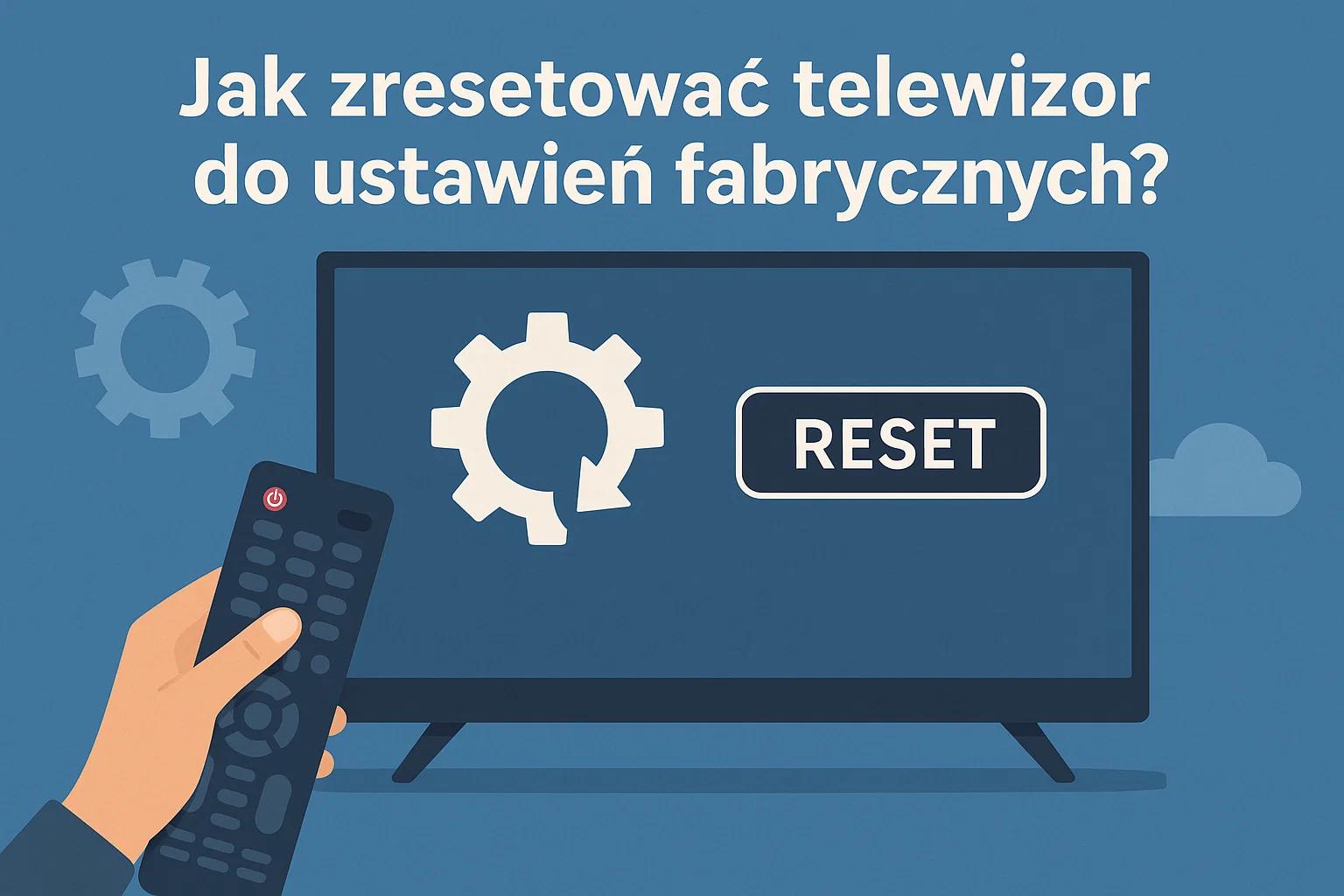
Reset telewizora do ustawień fabrycznych przywraca domyślne ustawienia urządzenia i usuwa wszystkie dane użytkownika - aplikacje, hasła WiFi, konta użytkowników oraz personalizacje menu.
W mojej 8-letniej praktyce serwisowej RTV reset fabryczny rozwiązuje około 75% problemów z oprogramowaniem Smart TV - zawieszanie się menu, problemy z aplikacjami, błędy połączenia WiFi czy nieprawidłowe działanie pilota. Jest to ostateczność przed wezwaniem serwisu, gdy miękki reset (wyłączenie z prądu) nie pomaga.
Przed przystąpieniem do resetu należy zapisać ważne ustawienia (kanały, hasła WiFi), sprawdzić czy pilot działa oraz upewnić się że telewizor jest podłączony do stabilnego zasilania. Reset trwa 5-10 minut i wymaga ponownej konfiguracji urządzenia od podstaw.
Dlaczego warto zresetować telewizor do ustawień fabrycznych?
Reset fabryczny telewizora rozwiązuje problemy z oprogramowaniem, przywraca stabilność systemu Smart TV, usuwa błędy konfiguracji oraz przygotowuje urządzenie do sprzedaży lub przekazania innej osobie. To skuteczna metoda naprawy gdy telewizor działa wolno, zawiesza się, ma problemy z aplikacjami lub połączeniem internetowym.
Typowe problemy rozwiązywane przez reset fabryczny to zawieszające się menu Smart TV, aplikacje które nie uruchamiają się lub kończą działanie błędem, problemy z logowaniem do serwisów streamingowych, niestabilne połączenie WiFi oraz nieprawidłowe działanie pilota lub rozpoznawania głosu. Reset usuwa także pozostałości po nieudanych aktualizacjach systemu.
Reset jest również konieczny przy sprzedaży telewizora - usuwa wszystkie dane osobowe, zalogowane konta, historię oglądania oraz zapisane hasła. Bez resetu nowy właściciel będzie miał dostęp do kont Netflix, YouTube, Amazon Prime oraz innych serwisów poprzedniego użytkownika.
Kiedy wykonać reset fabryczny:
- Problemy z oprogramowaniem: Zawieszanie menu, błędy aplikacji, powolne działanie
- Połączenie internetowe: Niestabilne WiFi, problemy z aktualizacjami, błędy sieci
- Zmiana właściciela: Sprzedaż, darowizna, wymiana na nowy model
- Po nieudanej aktualizacji: Błędy systemu, nieprawidłowe działanie funkcji
- Problemy z pilotem: Brak reakcji, nieprawidłowe sterowanie, błędy rozpoznawania głosu
Jak zresetować telewizor - metody według marek
Każda marka telewizorów ma nieco inną procedurę resetu fabrycznego, ale ogólny schemat to wejście w Menu → Ustawienia → Reset/Resetowanie → Potwierdź hasłem (domyślnie 0000). Kluczowe różnice dotyczą lokalizacji opcji resetu w strukturze menu oraz nazewnictwa poszczególnych pozycji.
| Marka | Ścieżka w menu | Domyślny PIN | Czas resetu | Reset bez pilota |
|---|
| Samsung | Menu → Pomoc → Diagnostyka → Resetuj | 0000 | 5-8 min | Power + Vol- (5 sek) |
| LG | Ustawienia → Ogólne → Resetowanie | 0000 | 3-5 min | Power + Vol- (10 sek) |
| Sony | Ustawienia → System → Reset fabryczny | Brak | 5-10 min | Power + Vol- (10-30 sek) |
| Philips | Menu → Ustawienia → Reset urządzenia | 8888 | 4-6 min | Power + Vol- (5-10 sek) |
Reset Samsung do ustawień fabrycznych
W telewizorach Samsung opcja resetu znajduje się w nietypowym miejscu - w sekcji "Pomoc" zamiast standardowych "Ustawień". Procedura różni się między starszymi modelami z systemem Tizen a nowszymi z One UI. Nowoczesne modele QLED i Neo QLED mają dodatkowo opcję resetu Smart Hub, która zachowuje ustawienia obrazu i dźwięku.
Procedura dla Samsung (modele 2018-2025):
Krok 1: Naciśnij przycisk Home na pilocie i przejdź do "Ustawienia" (ikona koła zębatego). Krok 2: Wybierz "Pomoc" → "Diagnostyka" → "Resetuj" lub "Przywróć ustawienia fabryczne". Krok 3: Wprowadź PIN (domyślnie 0000) i potwierdź reset wybierając "Tak".
Alternatywnie w najnowszych modelach: Ustawienia → Ogólne → Resetuj → Przywróć ustawienia fabryczne. Po resecie pojawi się kreator pierwszej konfiguracji, identyczny jak przy pierwszym włączeniu telewizora. Proces zajmuje 5-8 minut i telewizor automatycznie się restartuje.
Reset awaryjny Samsung bez pilota: Naciśnij i przytrzymaj przycisk Power na telewizorze przez 5 sekund, następnie przytrzymaj przycisk Power na pilocie przez kolejne 5 sekund. Telewizor zrestartuje się automatycznie.
Dlaczego miga obraz w telewizorze?
Reset LG do ustawień fabrycznych
Telewizory LG z systemem webOS mają intuicyjną strukturę menu i opcja resetu znajduje się w logicznym miejscu w sekcji "Ogólne". Modele OLED i NanoCell oferują dodatkowo opcję "Soft Reset" która zachowuje zainstalowane aplikacje ale resetuje ich ustawienia.
Procedura dla LG webOS (2016-2025):
Krok 1: Naciśnij przycisk Settings (koło zębate) na pilocie Magic Remote. Krok 2: Wybierz "Wszystkie ustawienia" → "Ogólne" → "Resetowanie do ustawień fabrycznych". Krok 3: Potwierdź wprowadzając PIN (domyślnie 0000) i wybierz "OK".
W starszych modelach (2014-2015): Menu → Opcje → Ustawienia ogólne → Przywróć ustawienia pierwotne. Telewizory LG po resecie automatycznie wyszukują dostępne kanały i oferują konfigurację podstawowych ustawień podczas pierwszego uruchomienia.
Przykład z mojej praktyki
Pan Marek z Gdańska miał problem z telewizorem LG OLED55C1 - aplikacje Netflix i Prime Video zawieszały się podczas uruchamiania, a menu Smart TV działało bardzo wolno. Reset fabryczny rozwiązał problem w 100% - po ponownej konfiguracji telewizor działał płynnie jak w dniu zakupu. Cała procedura zajęła 15 minut łącznie z konfiguracją.
Zamów Serwisanta RTV
Reset Sony do ustawień fabrycznych
Telewizory Sony z platformą Android TV lub Google TV mają najbardziej rozbudowaną procedurę resetu z opcjami miękiego resetu, resetu przez odłączenie zasilania oraz pełnego resetu fabrycznego. Modele Bravia oferują również reset tylko aplikacji Android bez wpływu na ustawienia obrazu i dźwięku.
Procedura dla Sony Android TV/Google TV:
Krok 1: Naciśnij przycisk "Szybkie ustawienia" na pilocie i wybierz "Ustawienia". Krok 2: Przejdź do "System" → "Informacje" → "Resetowanie" → "Przywracanie danych fabrycznych". Krok 3: Wybierz "Wymaż wszystko" i potwierdź wybór - PIN nie jest wymagany.
Sony oferuje także miękki reset przez długie przytrzymanie przycisku Power na pilocie (5 sekund) - telewizor wyświetli komunikat "Wyłączanie zasilania" i zrestartuje się zachowując wszystkie ustawienia. Ta metoda rozwiązuje drobne problemy z oprogramowaniem.
Reset Philips do ustawień fabrycznych
Telewizory Philips mają unikalny PIN domyślny (8888 zamiast 0000) oraz specyficzną strukturę menu. Modele z funkcją Ambilight wymagają dodatkowej konfiguracji oświetlenia po resecie. Procedura różni się między systemami Saphi a Android TV.
Procedura dla Philips (wszystkie systemy):
Krok 1: Naciśnij przycisk "Home" i przejdź do "Ustawienia" (ikona koła zębatego). Krok 2: Wybierz "Ustawienia ogólne" → "Przywróć ustawienia fabryczne" lub "Reset urządzenia". Krok 3: Wprowadź PIN (domyślnie 8888) i potwierdź reset.
Po resecie Philips z Ambilight wymaga rekalibracji oświetlenia - telewizor automatycznie uruchomi kreator konfiguracji LED na tylnej ściance. Proces zajmuje dodatkowo 2-3 minuty i wymaga umieszczenia telewizora w ciemnym pomieszczeniu.
Jak zresetować telewizor bez pilota - przyciski na obudowie
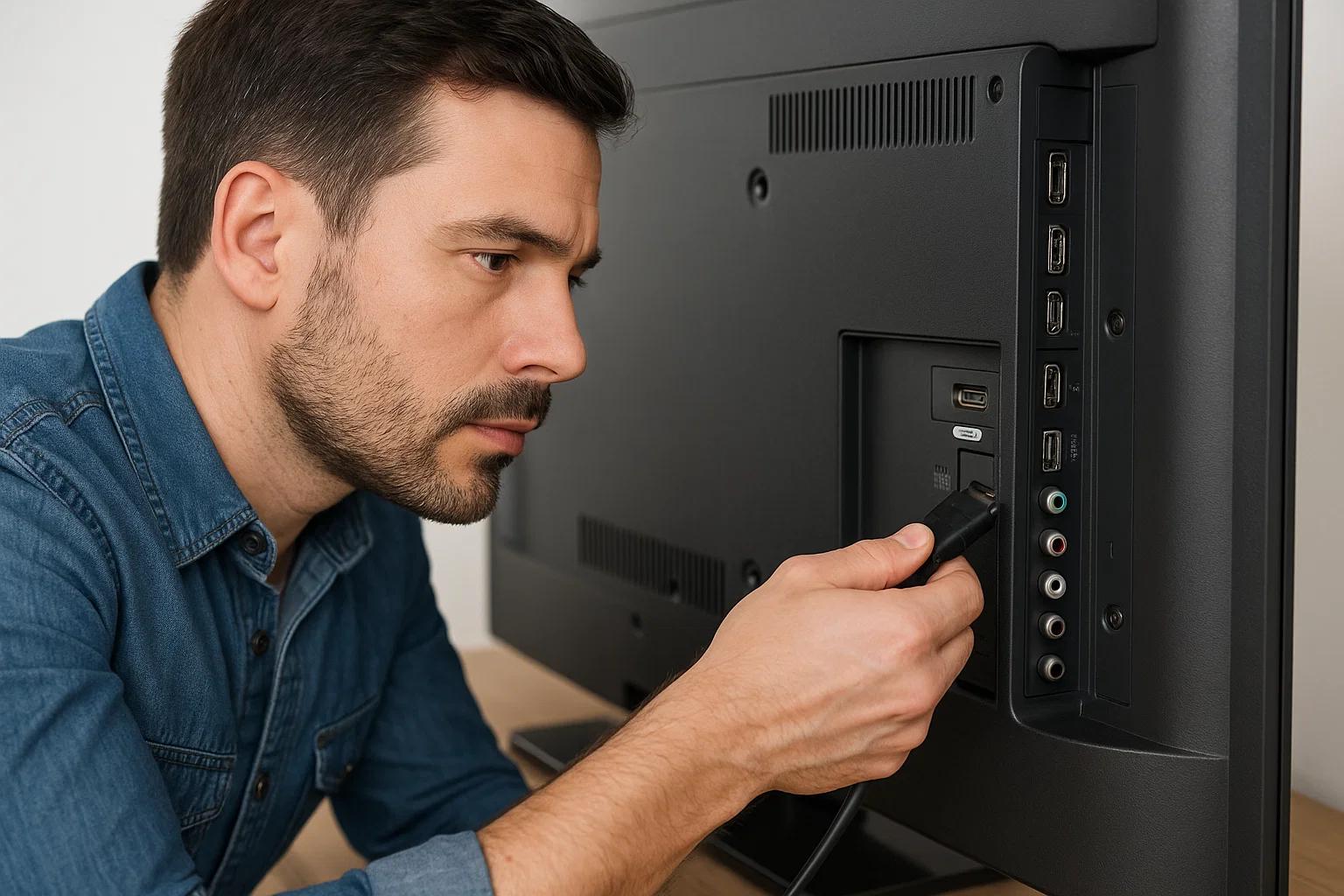
Reset telewizora bez pilota jest możliwy używając kombinacji przycisków na obudowie urządzenia - najczęściej przycisk Power + zmniejszanie głośności przytrzymane przez 5-30 sekund w zależności od marki. Procedura różni się znacznie między producentami i modelami, ale ogólna zasada pozostaje podobna.
Lokalizacja przycisków na telewizorze zależy od modelu - w nowszych urządzeniach znajdują się z boku lub z tyłu obudowy, często ukryte pod ramką lub jako pojedynczy joystick. W modelach Samsung przyciski są z prawej strony (patrząc od tyłu), w LG często z lewej strony, a w Sony z boku lub na dole ramki.
Przed próbą resetu bez pilota warto sprawdzić instrukcję obsługi lub wyszukać w Google frazę "[marka] [model] factory reset buttons" - znajdziesz dokładną procedurę i lokalizację przycisków dla swojego modelu.
Uniwersalna procedura resetu bez pilota:
Samsung: Wyłącz telewizor → Przytrzymaj Power na telewizorze przez 5 sek → Przytrzymaj Power na pilocie przez 5 sek (jeśli działa) → Odczekaj 1-2 minuty na automatyczny restart.
LG: Telewizor wyłączony → Przytrzymaj jednocześnie Power + Volume Down na obudowie przez 10 sekund → Puść przyciski gdy pojawi się logo LG → Czekaj na uruchomienie kreatora konfiguracji.
Sony: Odłącz zasilanie → Przytrzymaj Power + Volume Down na telewizorze → Podłącz zasilanie nie puszczając przycisków → Trzymaj aż zaświeci biała/zielona LED (10-30 sek) → Telewizor zrestartuje się dwukrotnie.
Philips: Telewizor włączony → Przytrzymaj Power + Volume Up przez 5-10 sekund → Menu serwisowe → Wybierz "Factory Reset" joystickiem na telewizorze → Potwierdź wybór.
Co się dzieje po resecie fabrycznym telewizora
Po resecie fabrycznym telewizor przywraca wszystkie ustawienia do wartości domyślnych, usuwa aplikacje, konta użytkowników, hasła WiFi oraz personalizacje, a następnie uruchamia kreator pierwszej konfiguracji jak przy zakupie nowego urządzenia. Proces ten zajmuje 3-10 minut w zależności od marki i modelu.
Podczas resetu telewizor wyłącza się, usuwa wszystkie dane z pamięci, przywraca domyślne ustawienia obrazu i dźwięku, resetuje ustawienia sieciowe oraz usuwa historię oglądania i personalizowane rekomendacje. Następnie uruchamia się ponownie wyświetlając kreator konfiguracji w języku angielskim (można zmienić na polski).
Po resecie konieczne jest ponowne: ustawienie języka i kraju, połączenie z WiFi, zalogowanie do kont Google/Samsung/LG, instalacja aplikacji streamingowych (Netflix, YouTube, Prime Video), konfiguracja kanałów TV oraz dostosowanie ustawień obrazu i dźwięku do swoich preferencji.
Co zostaje usunięte przez reset fabryczny:
- Aplikacje: Wszystkie pobrane i zainstalowane aplikacje Smart TV
- Konta: Zalogowane konta Google, Netflix, YouTube, Prime Video, Disney+
- Sieć: Zapisane hasła WiFi, ustawienia połączenia przewodowego
- Personalizacja: Historia oglądania, ulubione kanały, własne ustawienia
- Dane aplikacji: Cache, cookies, zapisane preferencje w aplikacjach
Co pozostaje po resecie:
- Oprogramowanie: Wersja systemu pozostaje aktualna (nie wraca do fabrycznej)
- Gwarancja: Reset nie wpływa na okres gwarancji urządzenia
- Hardware: Ustawienia sprzętowe pozostają niezmienione
Kiedy reset nie pomaga - problemy wymagające serwisu
Reset fabryczny nie pomaga przy usterkach sprzętowych jak uszkodzona matryca, problemy z podświetleniem LED, awarie zasilacza czy uszkodzenia płyty głównej. Jeśli po resecie problem nadal występuje lub telewizor nie uruchamia się poprawnie, prawdopodobnie wymagana jest interwencja serwisu technicznego.
Objawy wskazujące na usterki sprzętowe to: brak obrazu przy działającym dźwięku, migające lub wypalone piksele, poziome/pionowe paski na ekranie, nietypowe kolory, brak reakcji na przyciski obudowy, problemy z włączaniem lub całkowity brak zasilania. Reset nie rozwiąże też problemów z uszkodzonymi portami HDMI, gniazdami USB czy wbudowanymi głośnikami.
Warto skonsultować się z serwisem jeśli telewizor ma mniej niż 5 lat i koszt naprawy nie przekracza 50% wartości urządzenia. W starszych modelach często opłacalniejszy jest zakup nowego telewizora, szczególnie biorąc pod uwagę postęp technologiczny i spadek cen nowych urządzeń.
| Problem | Reset pomaga? | Przyczyna | Rozwiązanie | Szacunkowy koszt |
|---|
| Wolne menu, aplikacje się zawieszają | TAK | Błędy oprogramowania | Reset fabryczny | 0 zł (DIY) |
| Brak obrazu, działa dźwięk | NIE | Uszkodzone podświetlenie LED | Wymiana listwy LED | 300-600 zł |
| Telewizor się nie włącza | NIE | Uszkodzony zasilacz | Naprawa/wymiana zasilacza | 200-450 zł |
| Paski na ekranie, zniekształcenia | NIE | Uszkodzona matryca/T-CON | Wymiana matrycy | 800-1500 zł |
| Problemy WiFi, nie łączy z internetem | CZASEM | Błędy modułu WiFi | Reset lub wymiana modułu | 150-300 zł |
Telewizor nie reaguje na pilota - sprawdź przed resetem
Moje praktyczne porady
Po 8 latach pracy z telewizorami Smart TV mogę powiedzieć: reset fabryczny to potężne narzędzie, ale używaj go rozsądnie. Zawsze najpierw spróbuj miękki reset (wyłączenie z prądu na 2 minuty). Jeśli to nie pomaga, sprawdź aktualizacje oprogramowania. Reset fabryczny to ostateczność, która wymaga ponownej konfiguracji wszystkiego od podstaw. Ale gdy jest potrzebny - działa w 75% przypadków problemów z Smart TV.
Zamów Serwisanta RTV
Wskazówki przed resetem fabrycznym:
- Zrób backup: Zapisz hasła WiFi, nazwy aplikacji, ustawienia obrazu
- Sprawdź aktualizacje: Może problem rozwiąże sama aktualizacja systemu
- Test miękki reset: Odłącz telewizor na 5 minut - często to wystarczy
- Przygotuj czas: Konfiguracja po resecie zajmie 30-60 minut
- Stabilne zasilanie: Nie resetuj podczas burzy czy niestabilnego prądu
Pamiętaj, że reset fabryczny to radykalne rozwiązanie które usuwa wszystkie personalizacje. Stosuj go tylko gdy inne metody zawiodą, a telewizor rzeczywiście ma poważne problemy z oprogramowaniem. W wielu przypadkach wystarczy miękki reset lub aktualizacja systemu.